|
 プロパティ
操作方法
[プロパティウィンドウ]で属性を設定し、モデルウィンドウでスラブ/小ばり/平板を配置する節点/内部節点を選択します。
1)節点と内部節点に配置する(単一配置)
2)スラブと平板を配置する(矩形領域配置)
3)片持ちスラブを配置する
1)節点と内部節点に配置する
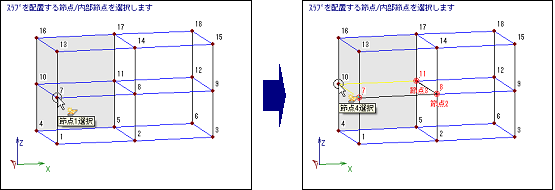
例)「節点(7,8,11,10)」にx方向に等間隔に2本小ばりを持つスラブを配置します。
- プルダウンメニューから[ツール]→[架構]→[スラブ/小ばり/平板]を選択、または[ツールバー]の
 をクリックします。
- [表示モード]を[節点]
 、[内部節点]
 にします。
※ [スラブ/平板]  は、【スラブ/小ばり/平板】をクリックすると、表示が有効になります。
- [プロパティウィンドウ]で配置するスラブ、小ばりの属性を設定します。
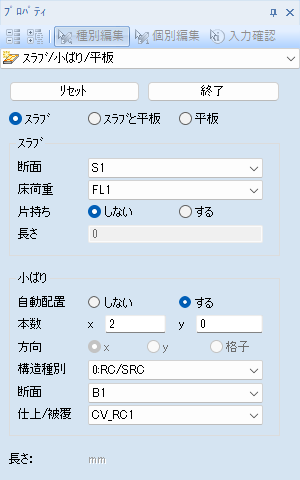
- 「節点7,8,11,10」を反時計まわりに選択します(最大30個)。
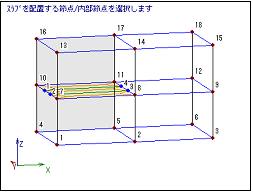
- [Enter]キーを押すと、「内部節点(1,2,3,4)」が生成され、スラブが配置されます。
- [終了]ボタンをクリック、または[Tab]キーを押すと終了します。
※ [リセット]ボタンをクリックすると、設定が初期値に戻ります。
2)スラブと平板を配置する
例)「節点(1,2,5,4)、(2,3,6,5)、(7,8,11,10)、(8,9,12,11)」に、x方向に等間隔に2本小ばりを持つスラブと平板を配置します。
- プルダウンメニューから[ツール]→[架構]→[スラブ/小ばり/平板]を選択、または[ツールバー]のをクリックします。
- [表示モード]を[節点]、[内部節点]にします。
※ [スラブ/平板] は、【スラブ/小ばり/平板】をクリックすると、表示が有効になります。 - [プロパティウィンドウ]で「スラブと平板」を指定し、配置するスラブ、小ばりの属性を設定します。

- スラブを配置する「節点(1,2,5,4)、(2,3,6,5)、(7,8,11,10)、(8,9,12,11)」がすべて含まれるように矩形領域の指定で選択すると、「内部節点(1,2,3,4,7,8)、(9,10,11,12,15,16)」が生成され、スラブと平板が一度に配置されます。
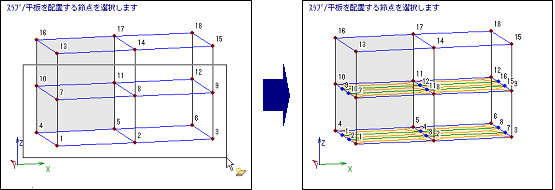
※ 矩形領域配置の場合、節点、部材の配置状態により、スラブが入力できない箇所が生じる場合もあります。その場合は、単一配置を行ってください。 - [終了]ボタンをクリック、または[Tab]キーを押すと終了します。
※ [リセット]ボタンをクリックすると、設定が初期値に戻ります。
3)片持ちスラブを配置する
例)「はり(7-10)」に片持ちスラブを配置します。
- プルダウンメニューから[ツール]→[架構]→[スラブ/小ばり/平板]を選択、または[ツールバー]のをクリックします。
- [表示モード]を[節点]、[内部節点]にします。
※ [スラブ/平板] は、【スラブ/小ばり/平板】をクリックすると、表示が有効になります。 - [プロパティウィンドウ]で配置するスラブ、小ばりの属性と片持ちスラブを設定します。

- 片持ちスラブを配置する「はり(7-10)」を選択すると、「内部節点(1,2,3,4)」が生成され、片持ちスラブが配置されます。
※ 内部節点は、はりのy軸と平行で既存のはりに載らない位置に生成されます。 ※ 小ばりの「片持ち」は、「1:する」と設定されます。 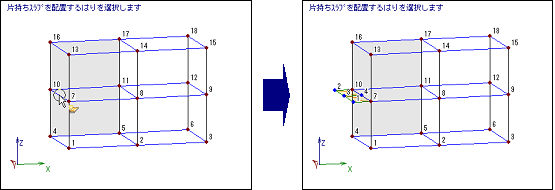
- [終了]ボタンをクリック、または[Tab]キーを押すと終了します。
※ [リセット]ボタンをクリックすると、設定が初期値に戻ります。